
Techno-Semi for Campus
ご利用ガイド
全体の流れ
- 1登録
- ›2企業情報
- ›3作成
- ›4入力
- ›5公開
はじめる前にご確認ください
| ご用意いただくもの | 補足 |
|---|---|
| ログイン用のアカウント | Google アカウント / Microsoft アカウント / メールアドレス |
| 求人に掲載する情報 | 給与・勤務時間・勤務地・年間休日・選考フローなど |
STEP 1
アカウント登録
利用規約とプライバシーポリシーの確認にチェックを入れて「アカウントを作成」を押すと、 続けて「企業情報の登録」画面が表示されます。
STEP 2
掲載企業情報を入力する
- 会社名を入力すると、法人番号の公開情報(gBizINFO)から候補が出ます。法人番号が指定されている組織(株式会社などの法人、国の機関、地方公共団体など)は、必ず候補から選択して法人番号と紐づけてください。正式名称と法人番号で登録され、本社所在地・企業サイト・設立年・従業員数なども自動で入ります。
- 「(株)」「㈱」などの略称や記号は使わず、「株式会社」などを含む登記上の正式な名称で入力してください。略称を入力すると欄の下に警告が出ます。法人名に使われない記号は登録できません。
- 自治体・任意団体など法人以外の場合は、候補を選ばずに登録できます。登録の前に確認が出るので「法人以外として登録」を選んでください。
登録した覚えがない場合は「あなたの企業を他ユーザが登録したことに心当たりがない場合はこちら」から運営に知らせてください。
STEP 3
求人を新規作成する
登録が完了すると、そのままログインした状態で「求人一覧」画面が開きます。 右上の「+ 新規作成」を押してください。求人がまだ 1 件も無いときは、 画面中央にも同じボタンが出ます。
STEP 4
求人情報を入力する
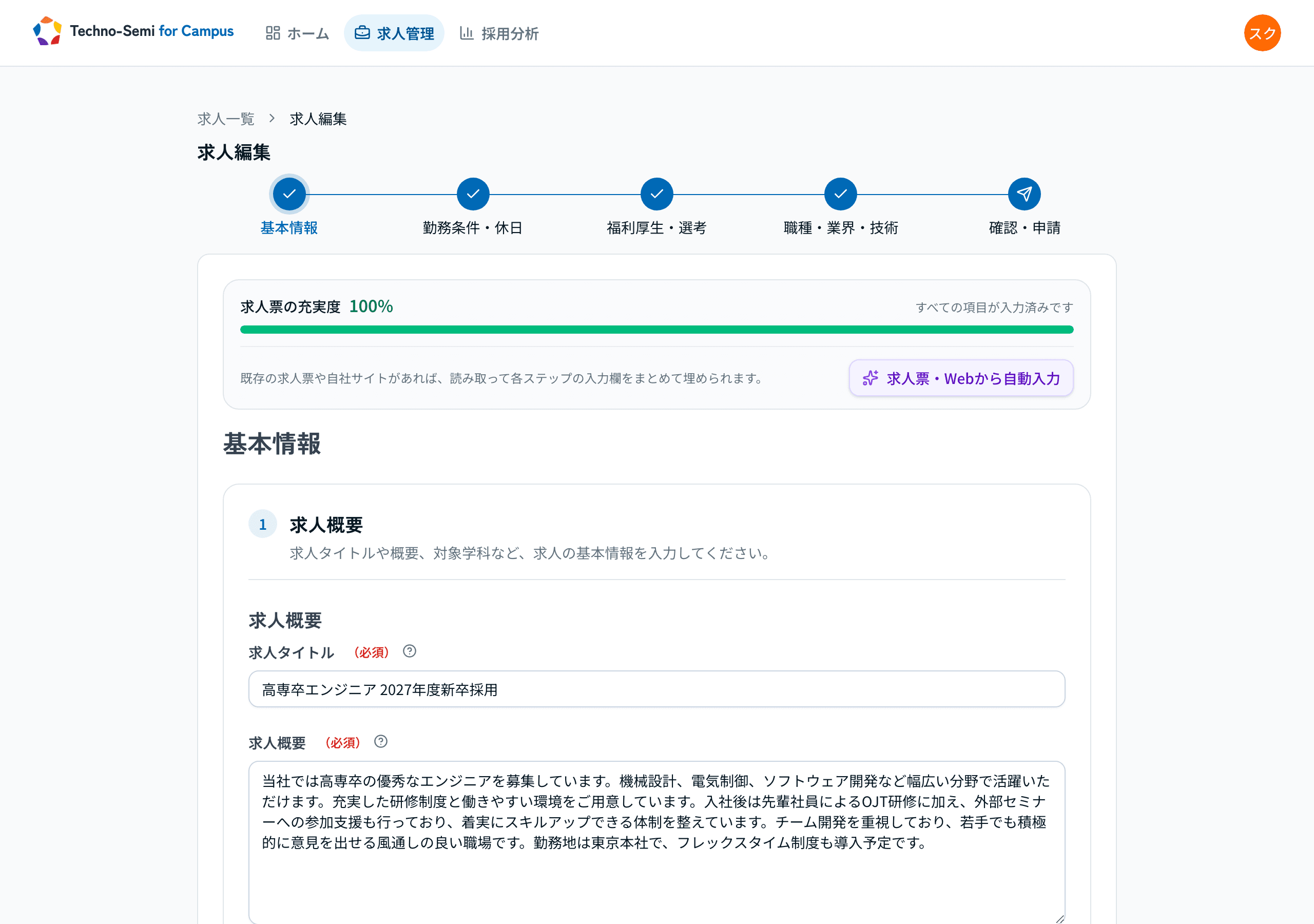
| ステップ | 入力する内容 |
|---|---|
| 1. 基本情報 | 求人概要、募集対象の学科、採用窓口、勤務地 |
| 2. 勤務条件・休日 | 給与、勤務時間、年間休日数 |
| 3. 福利厚生・選考 | 社会保険、福利厚生制度、選考の流れ |
| 4. 職種・業界・技術 | 募集する職種と業界・技術を選択 |
| 5. 確認・申請 | 求人票のプレビュー、公開期間・公開先の高専の設定、公開の申請 |
手入力せずに、まとめて埋める
画面上部の「AIで自動入力」を押すと、既存の求人票や自社の採用ページから 入力候補を作れます。募集要項ページの URL を入れるか、手元の資料(PDF・Word・Excel・CSV・テキスト・画像、4MB まで)をアップロードしてください。内容を確認して反映するまでは保存されません。
STEP 5
内容を確認して、公開する
- 公開期間。公開終了日は必須です。期限を過ぎると掲載が停止され、期間を延ばすと再掲載できます。公開開始日は任意です。
- 公開先の高専。既定では全国の高専に届きます。 特定の高専だけに届けたい場合は「選んだ高専にだけ公開」を選び、1校以上を指定してください。
- 公開ステータス。「下書きとして保存」または「公開する」を選びます。
よくあるご質問
Q途中で画面を閉じてしまいました。最初からやり直しですか?
ご安心ください。入力内容は自動的に保存されています。再度ログインすれば、続きから操作できます。
Q「公開を申請する」が選べません。
未入力の必須項目が残っています。画面上部の「必須項目の入力率」に、どのステップが埋まっていないかが出ますので、そのステップ名を押して該当箇所に戻り、入力を完了させてください。必須項目は全部で 14 個です。
QAI自動入力に使った資料は学習に使われますか?
いいえ。学習利用を許可せず、ゼロデータリテンションに対応した提供元だけを使います。生成内容は必ずプレビューで確認し、事実と異なる箇所を修正してから申請してください。
Q社内のセキュリティチェックシートへの回答は依頼できますか?
はい、個別に回答します。チェックシートでよく問われる項目への回答を、「規約・セキュリティ・個人情報」のページの「セキュリティ要件」に公開しています。まずはこちらをご確認いただき、足りない項目はチェックシートをお送りください。
セキュリティチェックシートへの回答を見るQ求人票がまだ手元にありません。何から書けばいいですか?
自動入力のダイアログから「テンプレートCSV」をダウンロードできます。Excel やスプレッドシートで「記入欄」を埋めてアップロードすると、記入した項目がそのまま反映されます。